



OpenClaw环境前置要求
由于OpenClaw最近特别的火,所以我也开始尝试在本地搭建一个OpenClaw,安装OpenClaw需要如下环境
- 任意云模型厂商API Key
- Windows环境
因为OpenClaw的安全功能做的比较差,所以在自己主力机的Windows电脑上直接安装OpenClaw是不推荐的,所以在Windows下基于WSL初始化一个Ubuntu系统作为OpenClaw运行的沙箱就显得特别适合
至少在沙箱的环境中,不会去操作属于Windows系统本身的东西,所以安装OpenClaw不会对Windows系统造成任何影响,如果沙箱崩了重新安装系统也就几秒的事情
WSL安装Ubuntu
首先是安装WSL环境下的Ubuntu,这里采用比较新的版本,因为OpenClaw运行代码通常是需要Python环境的,老的Ubuntu支持的Python版本太旧了,另外建议开镜像模式,让Wsl共享本地机器的网络,避免开代理的时候需要单独设置的麻烦
如果没有安装过WSL,该命令第一次也会自动安装
bash
wsl --install -d Ubuntu-24.04等待下载完毕之后会让输入超管账户和密码,输入之后就可以进入Ubuntu系统了
wsl常用命令
列出所有WSL环境
bash
wsl --list --verbose删除某个版本Ubuntu系统, 如果需要重装的话一般是先删除
bash
wsl --unregister Ubuntu-24.04安装基础环境依赖
bash
# 更新系统并安装基础工具
sudo apt update -y && apt upgrade -y
sudo apt install -y wget curl git unzip nodejs npm python3 python3-pip python3-venv build-essential
# 安装nvm管理Node.js版本
curl -o- https://raw.githubusercontent.com/nvm-sh/nvm/v0.39.7/install.sh | bash
source ~/.bashrc
# 安装Node.js LTS版本
nvm install --lts
# 验证环境
# 需≥v22.0.0
node --version
# 需≥3.11.0
python3 --version
git --version通过npm安装OpenClaw
我们采用npm安装OpenClaw
bash
npm i -g openclaw安装过程配置API Key,参考各大云厂商提供的Api Key配置教程,这里不再赘述。 之后运行openclaw命令启动OpenClaw
bash
openclaw gateway start启动成功之后,再启动dashboard查看基础的网页端
bash
openclaw dashboard运行示例


上述就已经将基本的小龙虾跑起来了,但是这个阶段还不算好用,我们可以给他安装更多的Skills,方便它自己进行网上的信息阅读,截图等等操作
安装Skills
访问OpenClaw官方Skills网站https://clawhub.ai/,找一些你自己喜欢的Skills进行安装,以self-improving-agent为例,这是一个自我提升的Agent技能
在Ubuntu中执行
bash
clawdhub install self-improving-agent进行技能安装,不过由于网站访问量非常大,所以经常会遇到限流,需要多试几次进行安装,或者采用Zip进行安装
安装Agent-Browser浏览器Skills
访问https://clawhub.ai/MaTriXy/agent-browser-clawdbot下载Zip 或采用如下命令安装
bash
clawdhub install agent-browser-clawdbot另外还有一些额外的技能,可以自行安装,也可以让直接告诉OpenClaw进行安装,也能够安装成功

如何使用浏览器技能
这一步是经常容易卡壳的,因为OpenClaw其实自带了浏览器技能命令,网上很多教程教你用OpenClaw命令安装之后,装浏览器插件,然后和OpenClaw对话就可以进行网页浏览了,这种情况适合于你的OpenClaw直接安装在本机,而不是Wsl
对于Wsl而言,Ubuntu初始化环境没有自己的浏览器,我们先要给Ubuntu安装浏览器
安装Chrome浏览器
最好是装Chrome而非Chromium
bash
# 1. 检查浏览器服务状态
openclaw browser --browser-profile openclaw status

# 2. 若未安装浏览器,安装Google Chrome(容器内执行)
wget https://dl.google.com/linux/direct/google-chrome-stable_current_amd64.deb
dpkg -i google-chrome-stable_current_amd64.deb
sudo apt --fix-broken install -y

# 3. 配置浏览器路径
openclaw config set browser.path /usr/bin/google-chrome-stable

# 4. 重启浏览器服务
openclaw browser --browser-profile openclaw restart

# 5. 验证浏览器服务状态
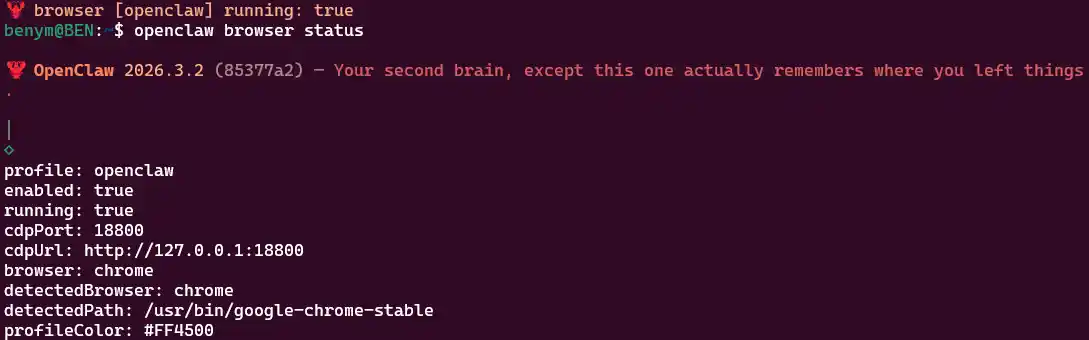
openclaw browser status当显示这种状态的时候就正常了
重要!配置OpenClaw Message为Full
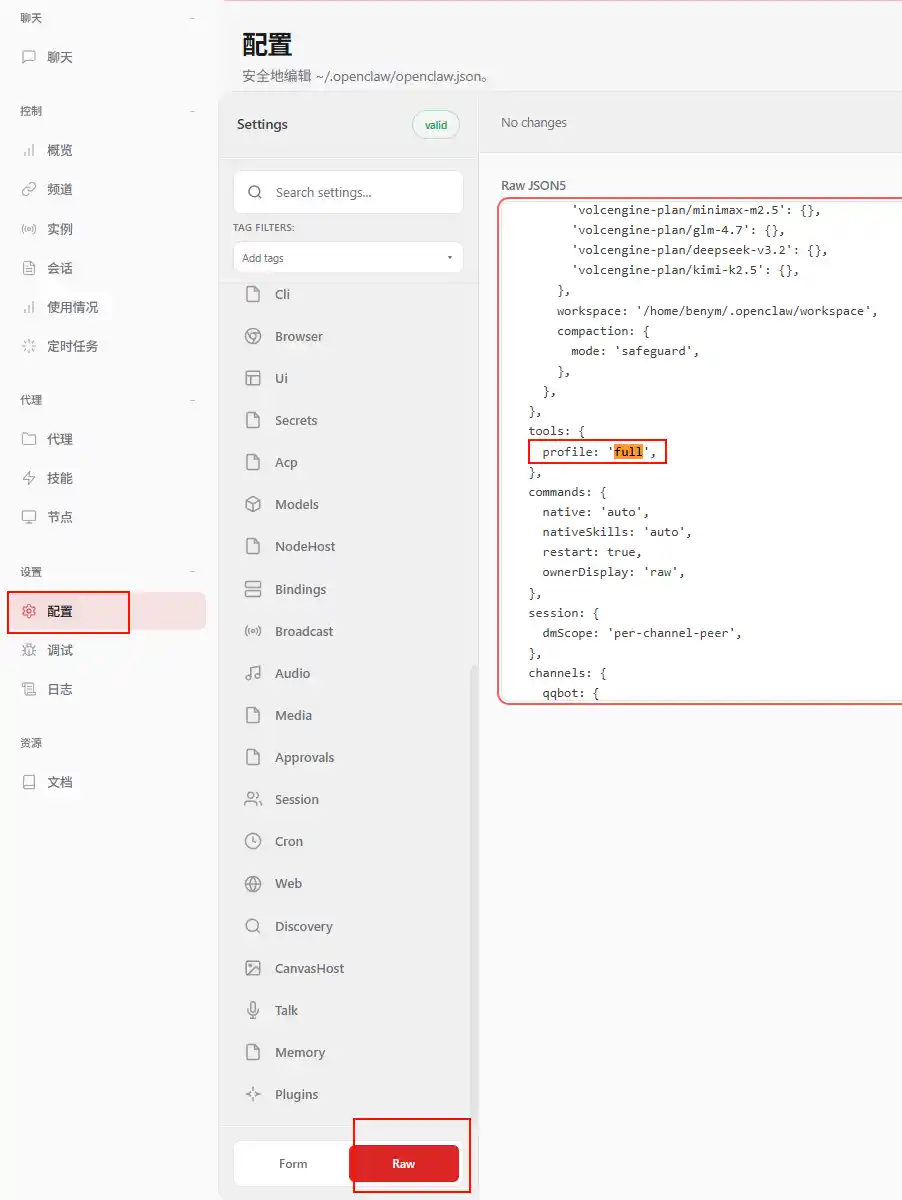
这一步是我重装了好几次Ubuntu摸索出来的,默认的模式为message,只能恢复你消息,不能够使用浏览器技能。在message模式下每次调用浏览器技能都会显示,让你先安装浏览器,但实际上你的浏览器已经安装了
只有打开为full的时候才能正确找到浏览器使用浏览器截图搜索等技能
如图
另外还可以配置无头模式,建议是常用的网站都登录后启用无头模式,通常来说浏览器的操作用户不可见,但实际上Agent是在后台操作浏览器的
bash
browser: {
  enabled: true,
  headless: true,
}浏览器文字显示口字
这种情况是因为Ubuntu系统本身没有带很多中文字体,需要安装一些字体,否则OpenClaw截图回来也是口字
执行如下两个命令,安装完全中文字体
bash
sudo apt-get install gconf-service libasound2 libatk1.0-0 libc6 libcairo2 libcups2 libdbus-1-3 libexpat1 libfontconfig1 libgcc1 libgconf-2-4 libgdk-pixbuf2.0-0 libglib2.0-0 libgtk-3-0 libnspr4 libpango-1.0-0 libpangocairo-1.0-0 libstdc++6 libx11-6 libx11-xcb1 libxcb1 libxcomposite1 libxcursor1 libxdamage1 libxext6 libxfixes3 libxi6 libxrandr2 libxrender1 libxss1 libxtst6 ca-certificates fonts-liberation libappindicator1 libnss3 lsb-release xdg-utils wget

sudo apt-get install libgtk-4.so.1 libgraphene-1.0.so.0 libxslt.so.1 libevent-2.1.so.7 libgstgl-1.0.so.0 libgstcodecparsers-1.0.so.0 libavif.so.16 libharfbuzz-icu.so.0 libmanette-0.2.so.0 libenchant-2.so.2 libhyphen.so.0 libsecret-1.so.0 libwoff2dec.so.1.0.2IM集成
这一步是可选的,也就是让你在手机就能操控OpenClaw干活,比如接入QQ,企业微信,飞书,钉钉等,这里不再赘述,云服务厂商的教程很详细,有的甚至扫描就可以接入了
比如接入QQ 